
Ziel: Das passende Template schneller wiederfinden
Je nach Auswahl im Dokumentationsdialog zeigt LumaNote unterschiedliche passende Templates an. Wenn Sie für eine bestimmte Auswahl meistens dasselbe Template nutzen, können Sie es als Standard speichern.
LumaNote wählt dieses Template dann beim nächsten Mal automatisch aus, sobald die gleiche Auswahl wieder verwendet wird.
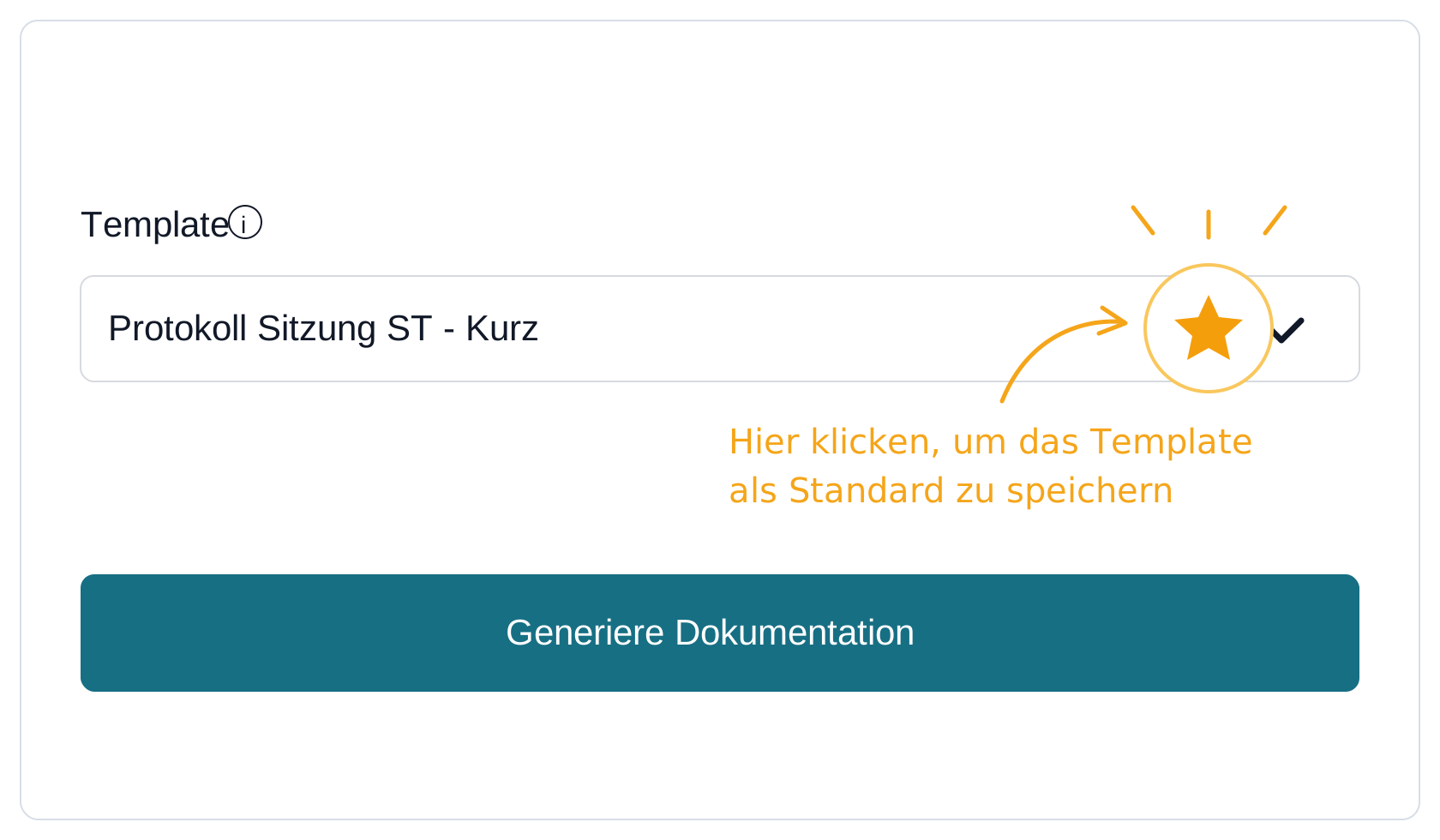
Template als Standard speichern
Öffnen Sie das Fenster „Neue Dokumentation generieren“ bzw. „Dokumentation generieren“ und wählen Sie wie gewohnt die passenden Angaben aus, z. B. Teilnehmer, Dokumentations-Typ und weitere Dokumentationseinstellungen.
Unter „Template“ sehen Sie die Vorlagen, die zu dieser Auswahl passen. Wählen Sie das gewünschte Template aus und klicken Sie auf den Stern neben dem Template-Feld.
Der Stern wird gelb gefüllt. Damit ist dieses Template als Standard für genau diese Auswahl gespeichert.
Unterschiedliche Standards
Der Standard gilt immer nur für die jeweilige Auswahl. Sie können also z. B. für Einzelgespräche ein anderes Standard-Template speichern als für Paar- oder Gruppensitzungen.
Auch für unterschiedliche Dokumentationsarten, z. B. Verlaufsdokumentation oder Biografie, können unterschiedliche Standards gespeichert werden.
Standard ändern oder entfernen
Wenn Sie für dieselbe Auswahl ein anderes Template als Standard speichern möchten, wählen Sie das neue Template aus und klicken Sie auf den Stern.
Wenn der Stern bereits gelb gefüllt ist, können Sie ihn erneut anklicken, um den gespeicherten Standard für diese Auswahl zu entfernen.
Wenn kein Standard gespeichert ist, verwendet LumaNote wieder die normale Vorauswahl.
Kontakt: kontakt@lumanote.de