
1. Startansicht nach der Anmeldung
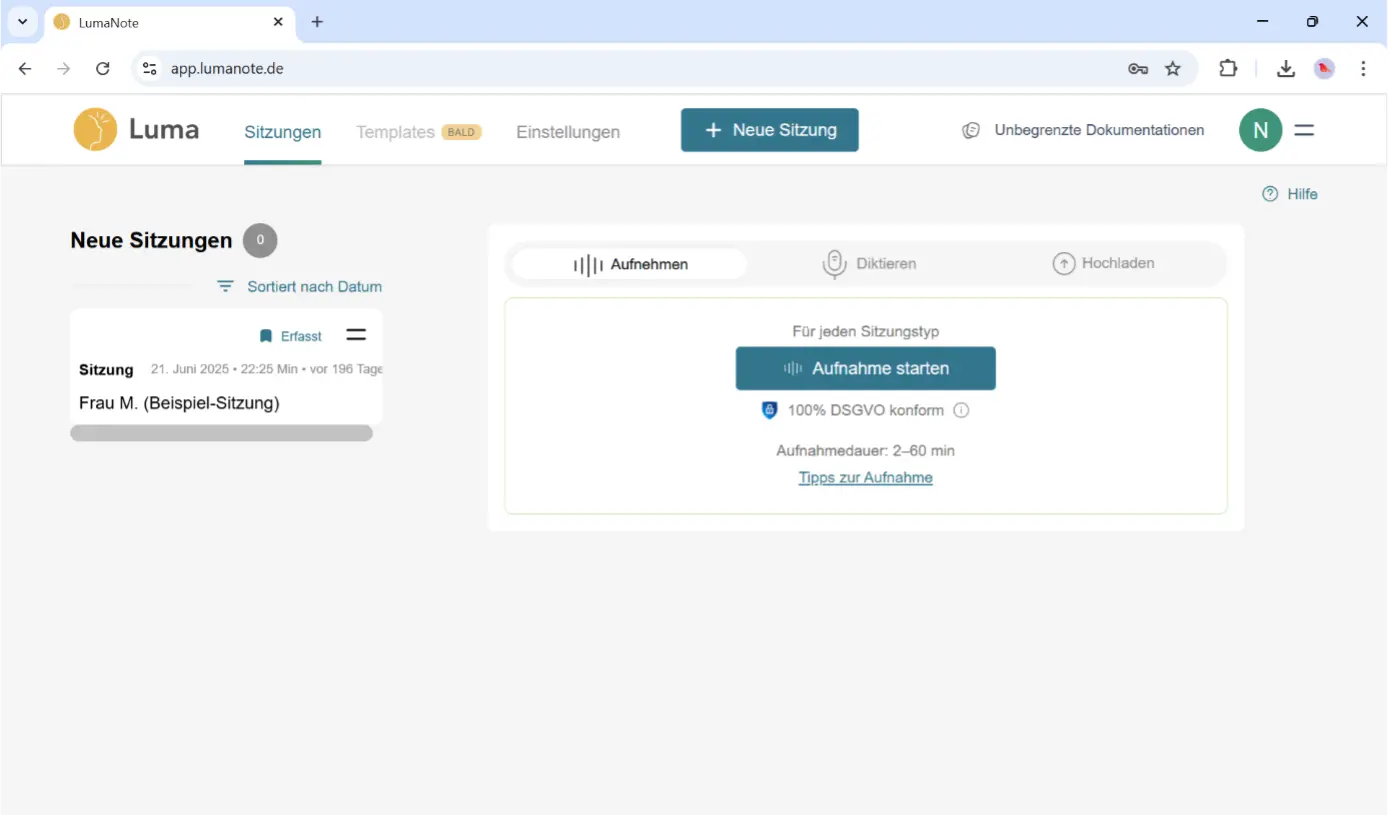
Nach der Anmeldung kommen Sie zur folgenden Ansicht. Eine Beispielsitzung ist zu Beginn vorhanden, um die Funktionen der App besser kennenzulernen.
2. Dokumentationseinstellungen festlegen
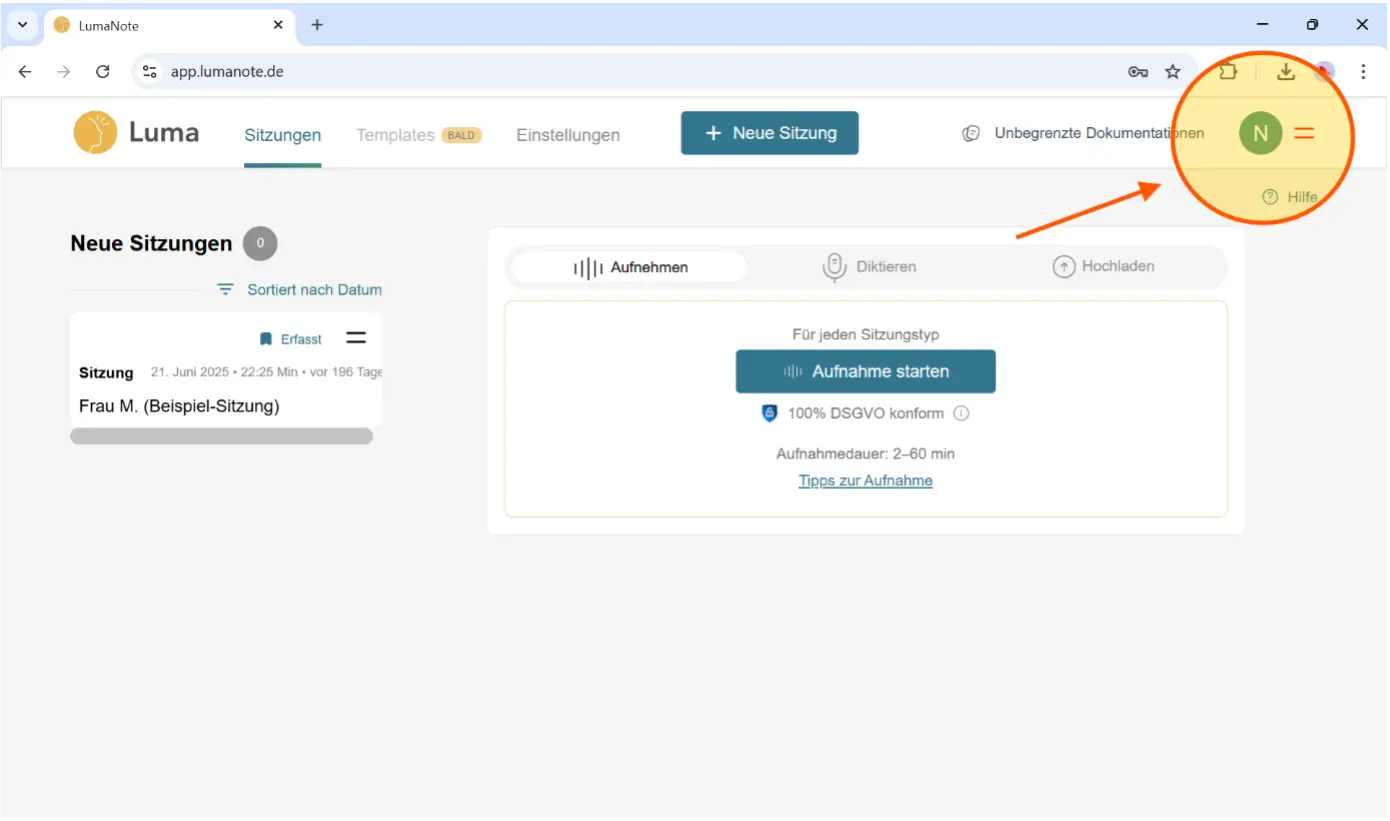
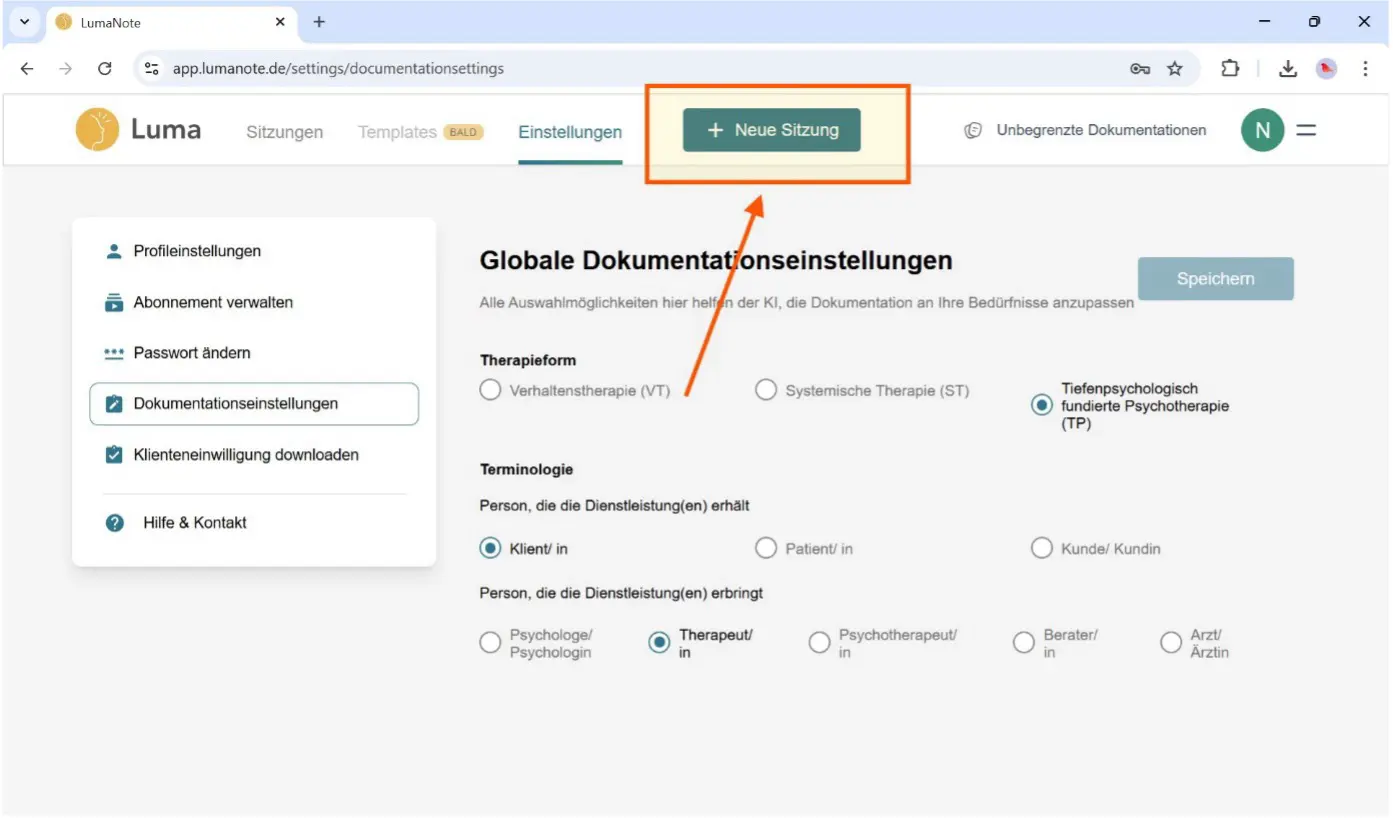
Vor der ersten Nutzung sollten Sie Ihre Therapierichtung einstellen, damit die passenden Dokumentationsvorlagen geladen werden. Klicken Sie oben rechts auf die zwei roten Striche, um zu den Einstellungen zu gelangen.
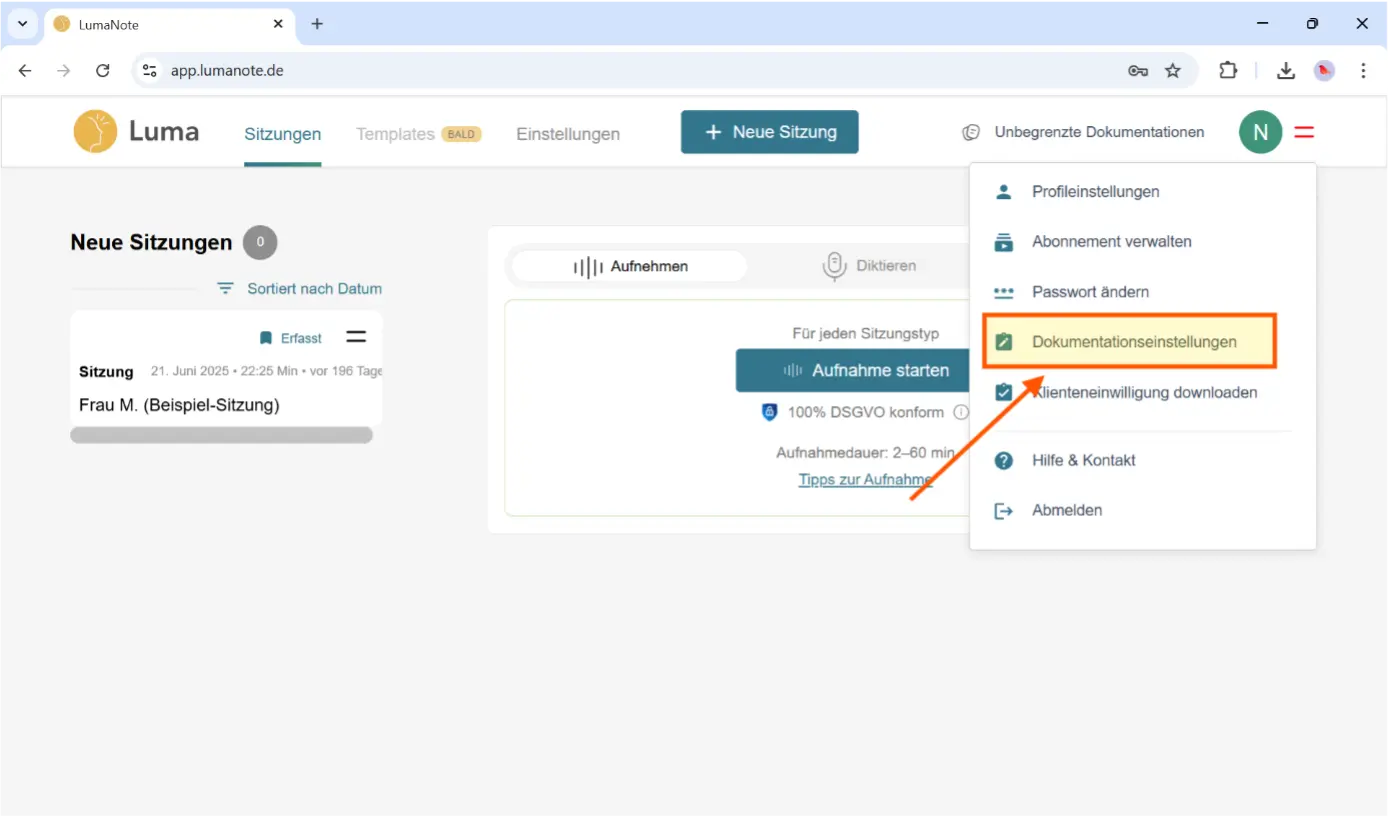
Wählen Sie „Dokumentationseinstellungen“.
3. Therapieform festlegen
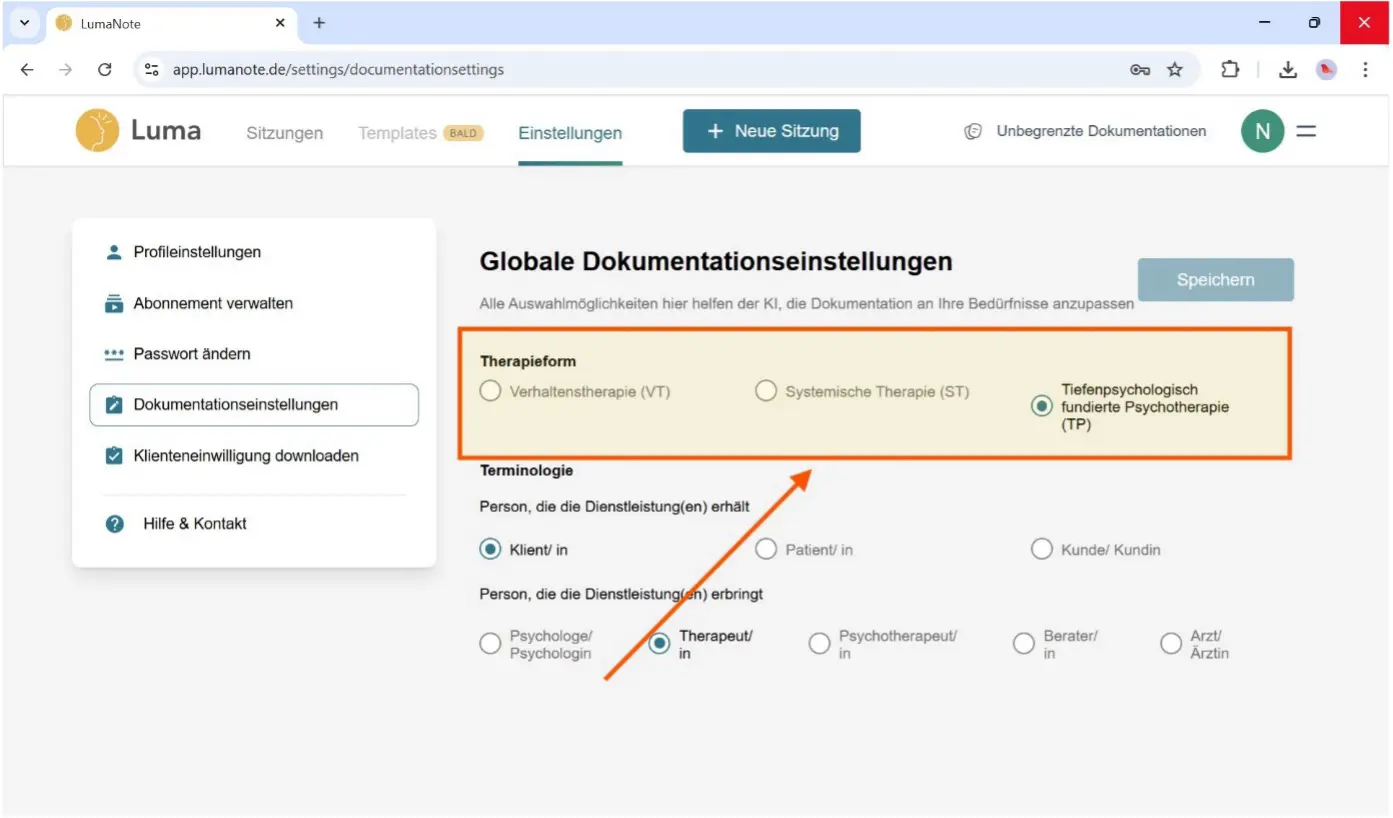
Wählen Sie Ihre Therapieform aus und die gewünschte Bezeichnung: Klient/in, Patient/in oder Kunde/Kundin. Auf der linken Seite können Sie eine anpassbare Vorlage für die Klient*inneneinwilligung herunterladen.
4. Neue Sitzung anlegen
Um eine Sitzung zu beginnen, klicken Sie auf den Button „Neue Sitzung“.
5. Art der Sitzungserstellung auswählen
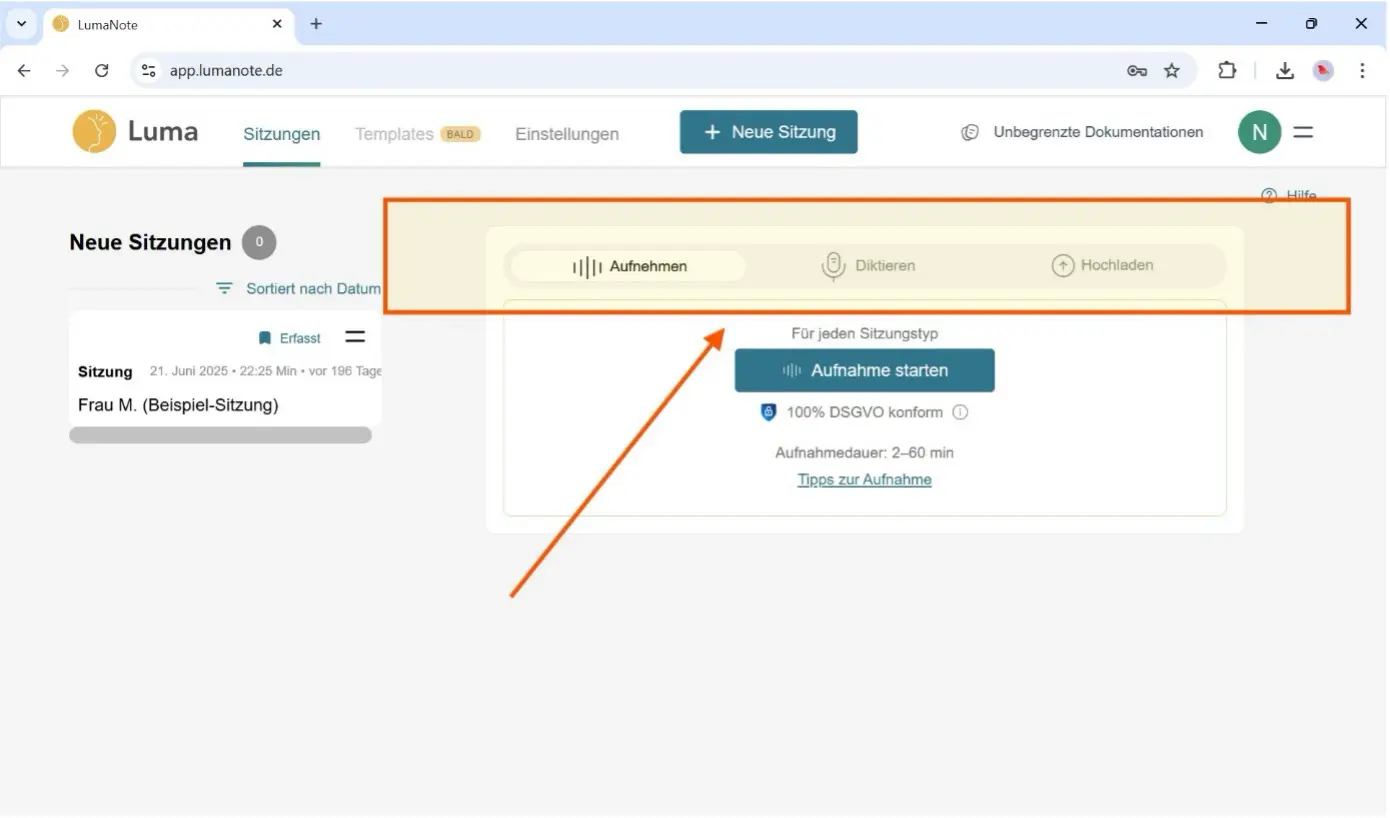
Es gibt aktuell drei Wege, eine Sitzung zu erstellen:
- Aufnahme einer therapeutischen Sitzung
- Diktieren der therapeutischen Inhalte, Gedanken und Eindrücke
- Hochladen einer Audiodatei
6. Sitzung starten
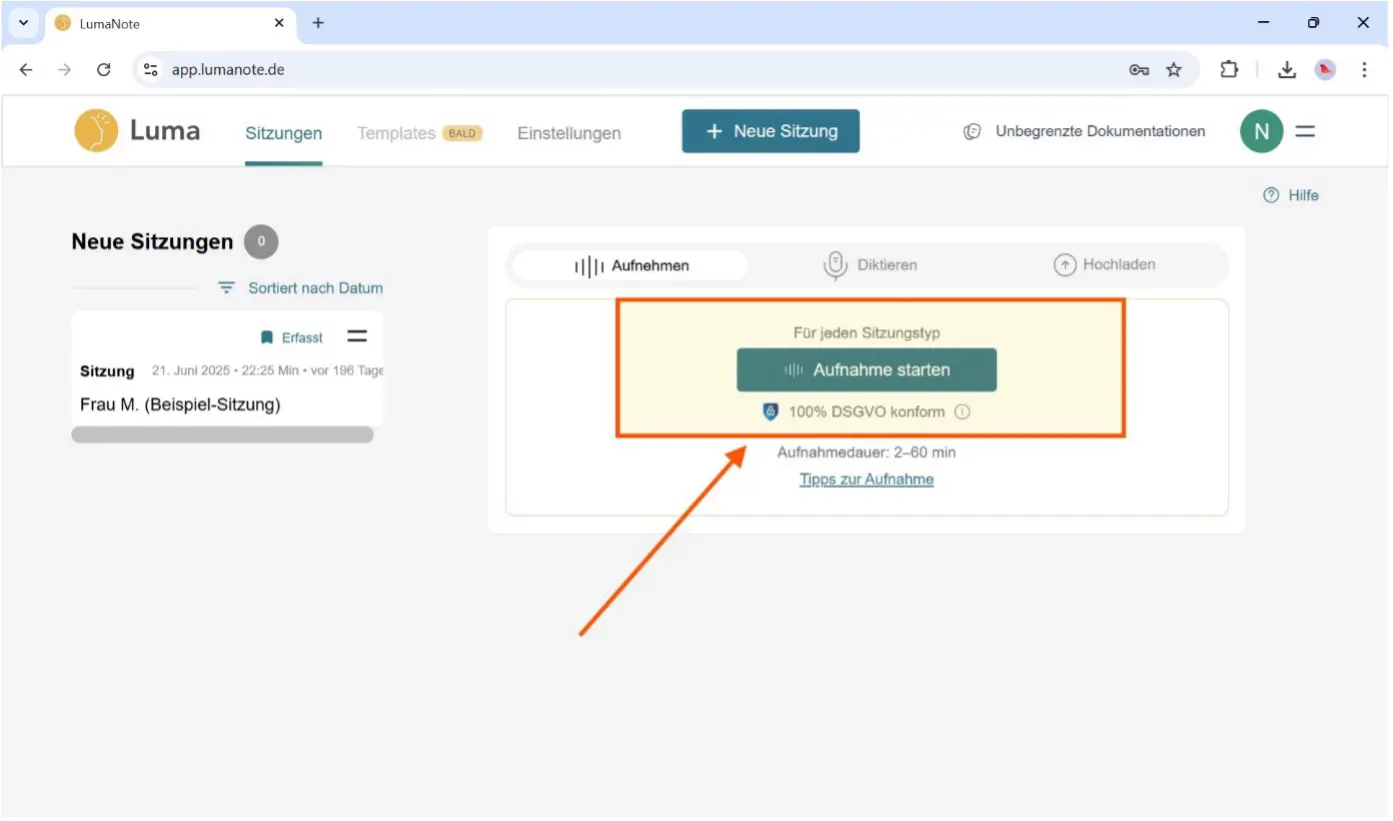
Nachdem die entsprechende Variante ausgewählt wurde, starten Sie eine Sitzung mit dem Button „Aufnahme starten“, „Diktat starten“ oder „Audiodatei auswählen“.
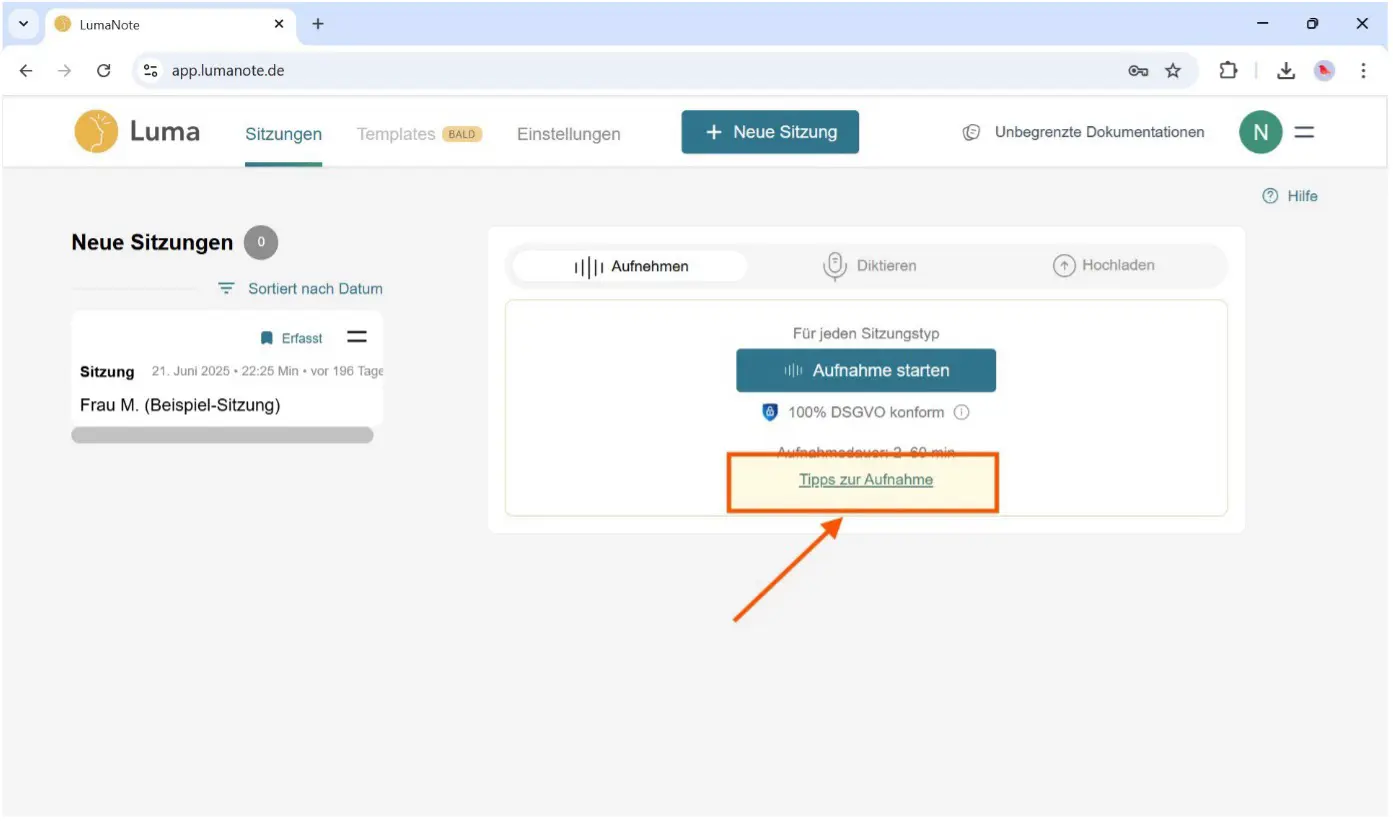
Lesen Sie auch unsere Tipps:
7. Hinweise zur Aufnahme
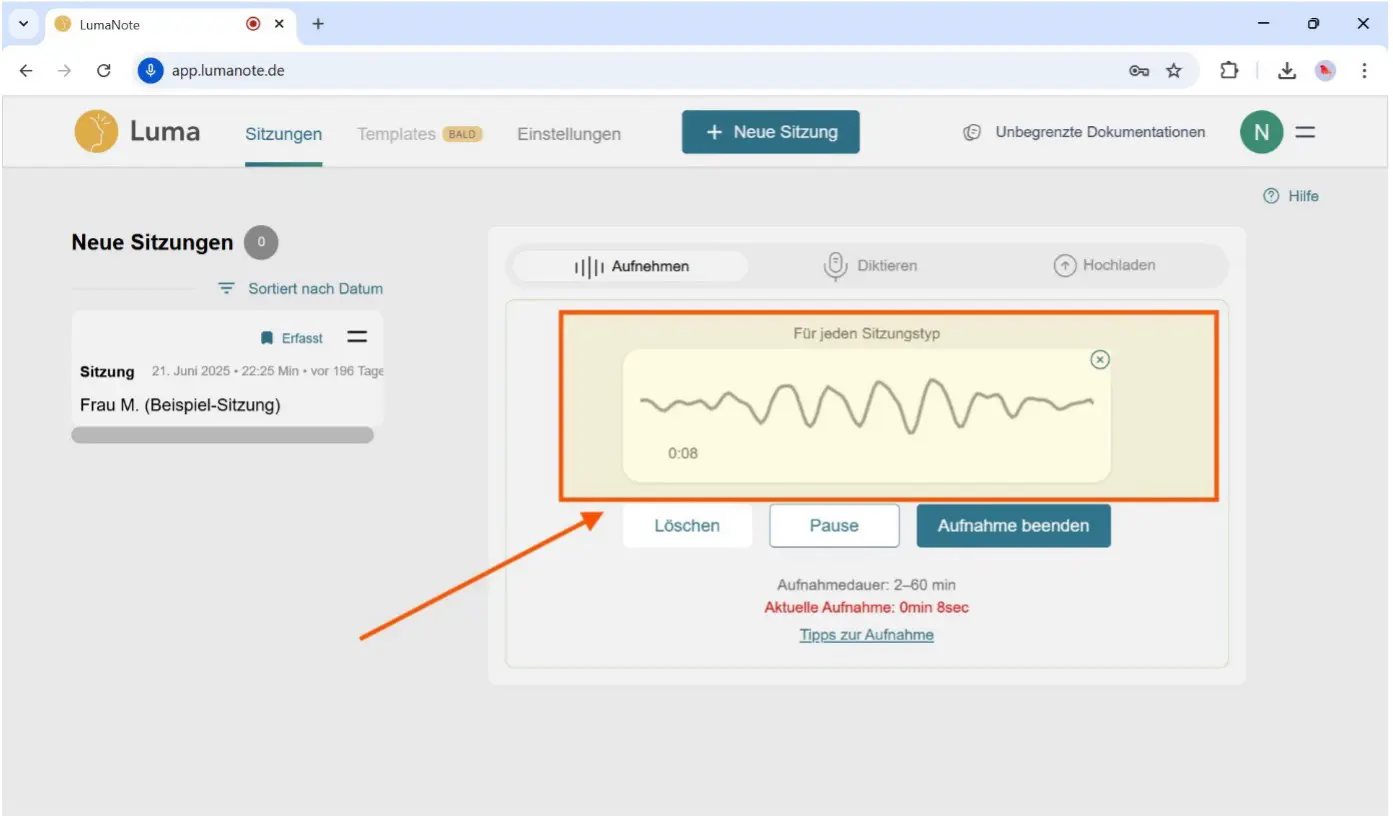
Die sich bewegende Audiografik zeigt Ihnen, dass die Audioaufnahme läuft. Vor der ersten echten Sitzung sollten Sie die Mikrofoneinstellungen Ihres Geräts überprüfen und ggf. anpassen.
Stellen Sie sicher, dass das Mikrofon Ihres Geräts (Laptop, Handy, Tablet, PC) auch bei ausgeschaltetem Bildschirm aktiv bleibt. Testen Sie am besten die Vollständigkeit und die Audioqualität Ihrer Aufnahmen vor der ersten echten Nutzung.
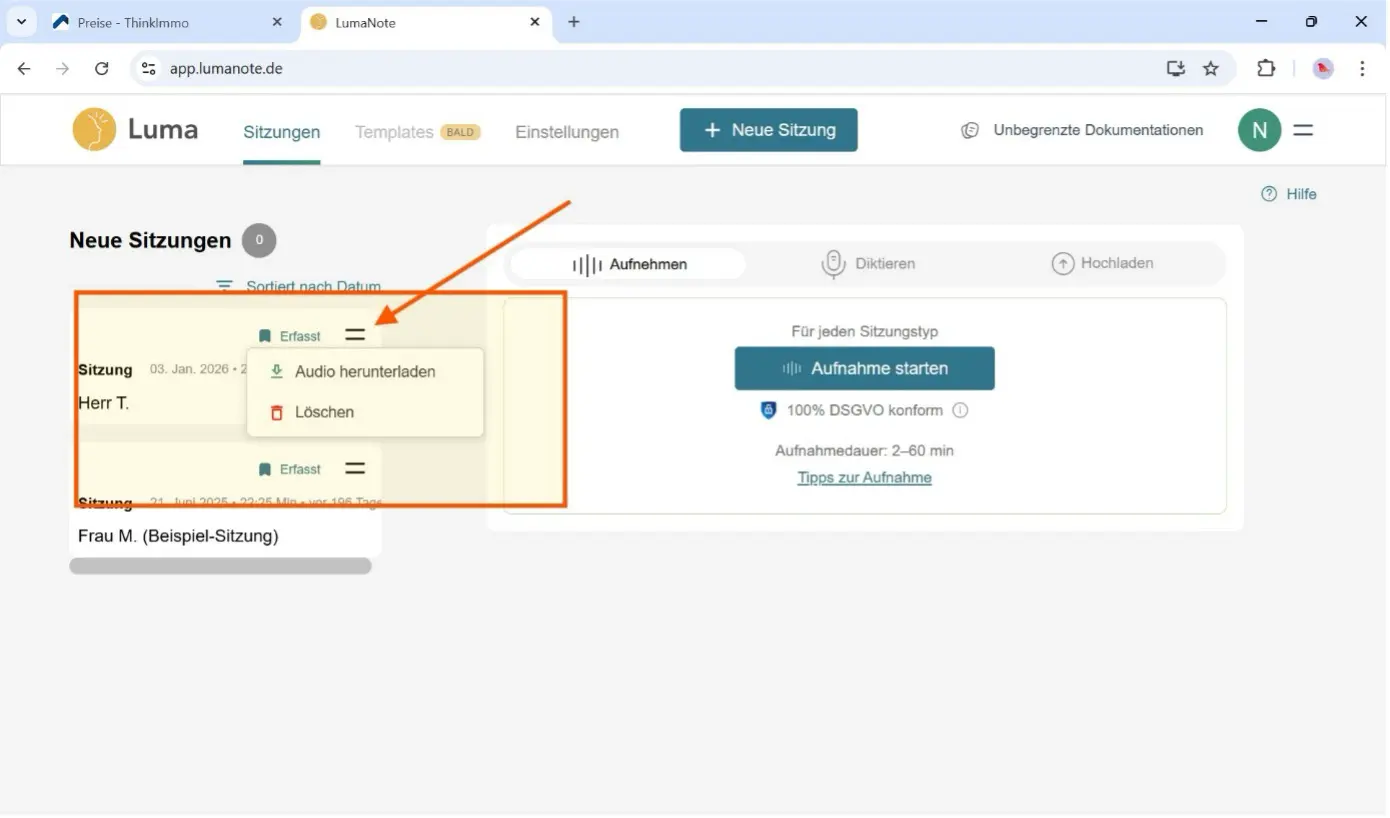
Tipp: Die aufgenommene Audiodatei können Sie herunterladen, indem Sie die zwei Striche der jeweiligen Sitzung anklicken und die entsprechende Option auswählen.
Mehr dazu im Hilfeartikel Audioeinstellungen und Audio testen.
8. Sitzung benennen
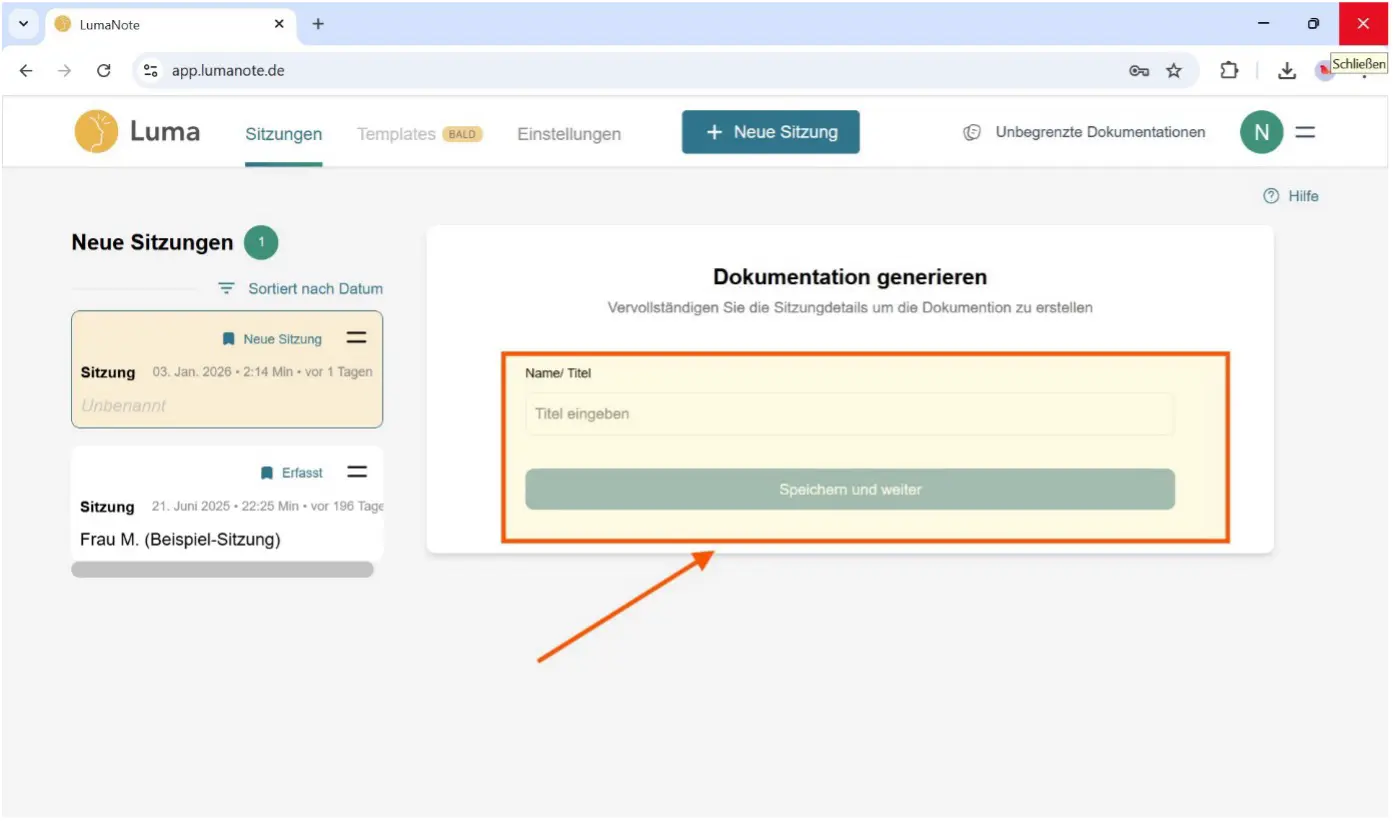
Nachdem die Aufnahme beendet wurde, erscheint auf der linken Seite eine neue Sitzung. Vergeben Sie einen Namen für die Sitzung und klicken Sie auf „Speichern und weiter“.
9. Dokumentation generieren
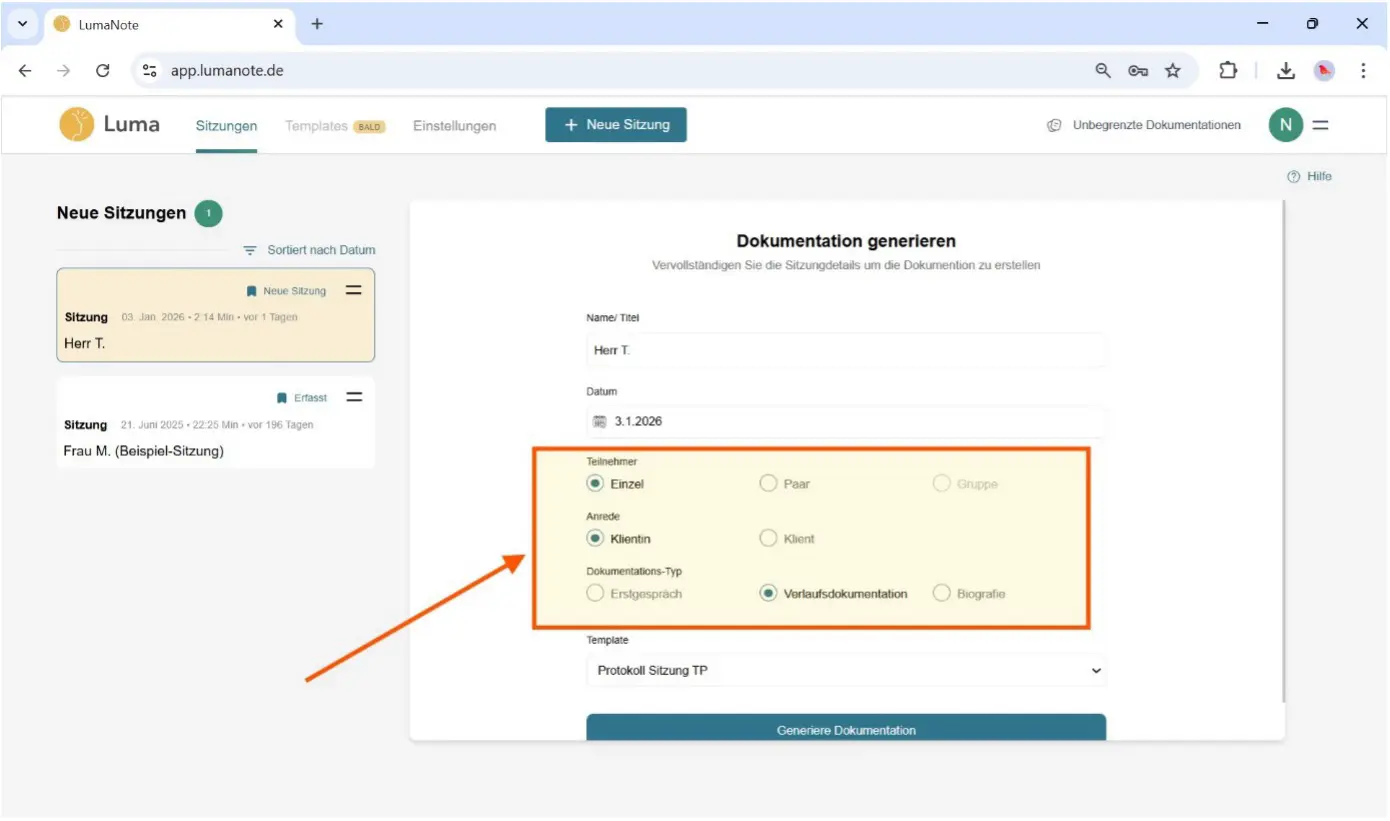
Es erscheint das Fenster „Dokumentation generieren“. Wählen Sie hier das Setting, das Geschlecht der Person und die Art der Sitzung.
10. Templates auswählen
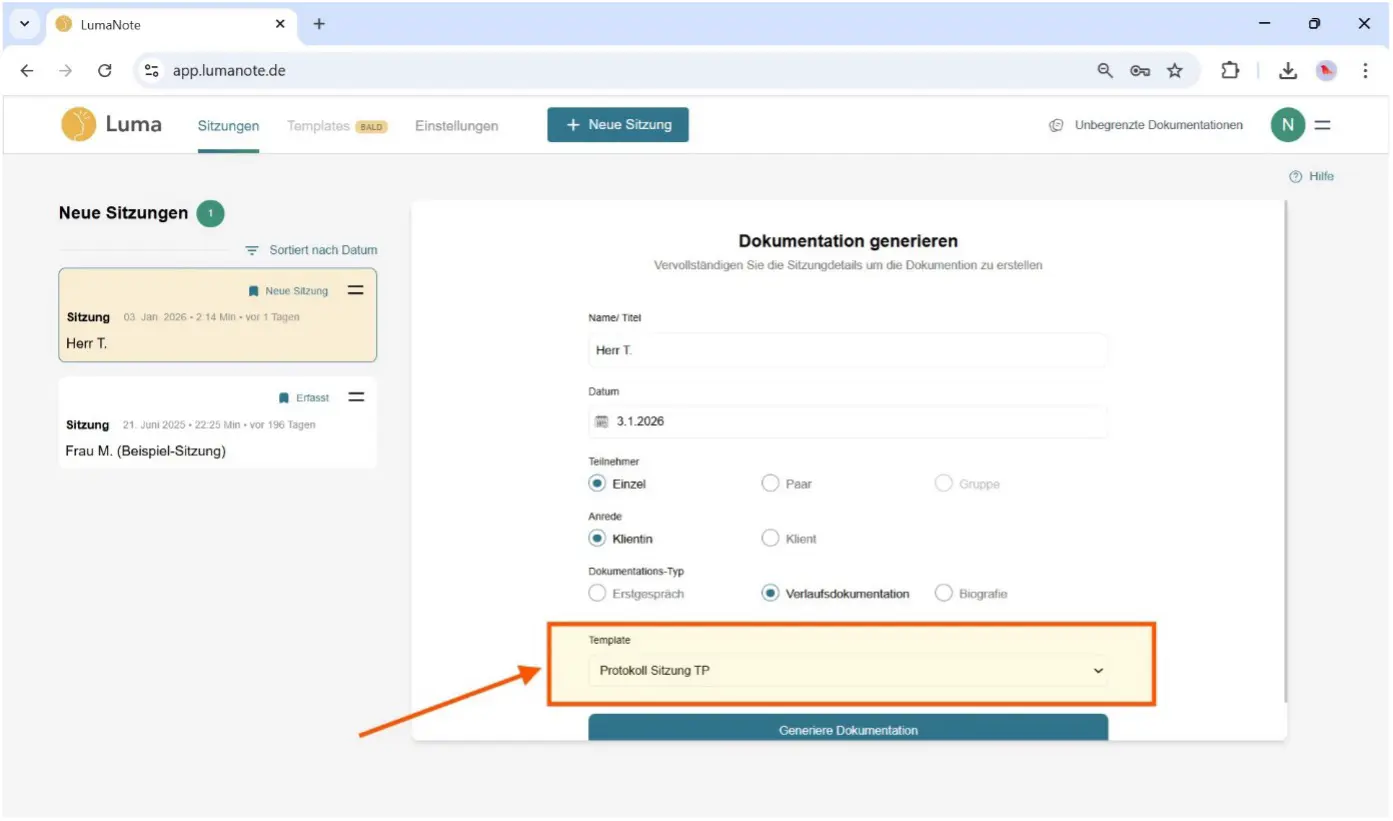
Unter „Templates“ können Sie bei mehreren Vorlagen die passende auswählen.
Wir aktualisieren und ergänzen die Vorlagen fortlaufend. Falls Sie neue bzw. andere Vorlagen brauchen, können Sie uns Ihre Wünsche und Vorstellungen gerne unter dvoretska.d@lumanote.de mitteilen.
Demnächst werden die vorhandenen Vorlagen unter dem Menüpunkt „Templates“ individuell anpassbar.
11. Dokumentation prüfen und bearbeiten
Die neu generierte Dokumentation erscheint nach kurzer Zeit. Lesen Sie sie durch und korrigieren oder ergänzen Sie sie ggf.
Wichtig: LumaNote ist ein Instrument, das Ihre Arbeit erleichtert, kann aber Ihre Rolle als Therapeut nicht ersetzen. Da Sie letztlich für die Inhalte Ihrer Dokumentation verantwortlich sind, sollten Sie sie in jedem Fall sorgfältig überprüfen.
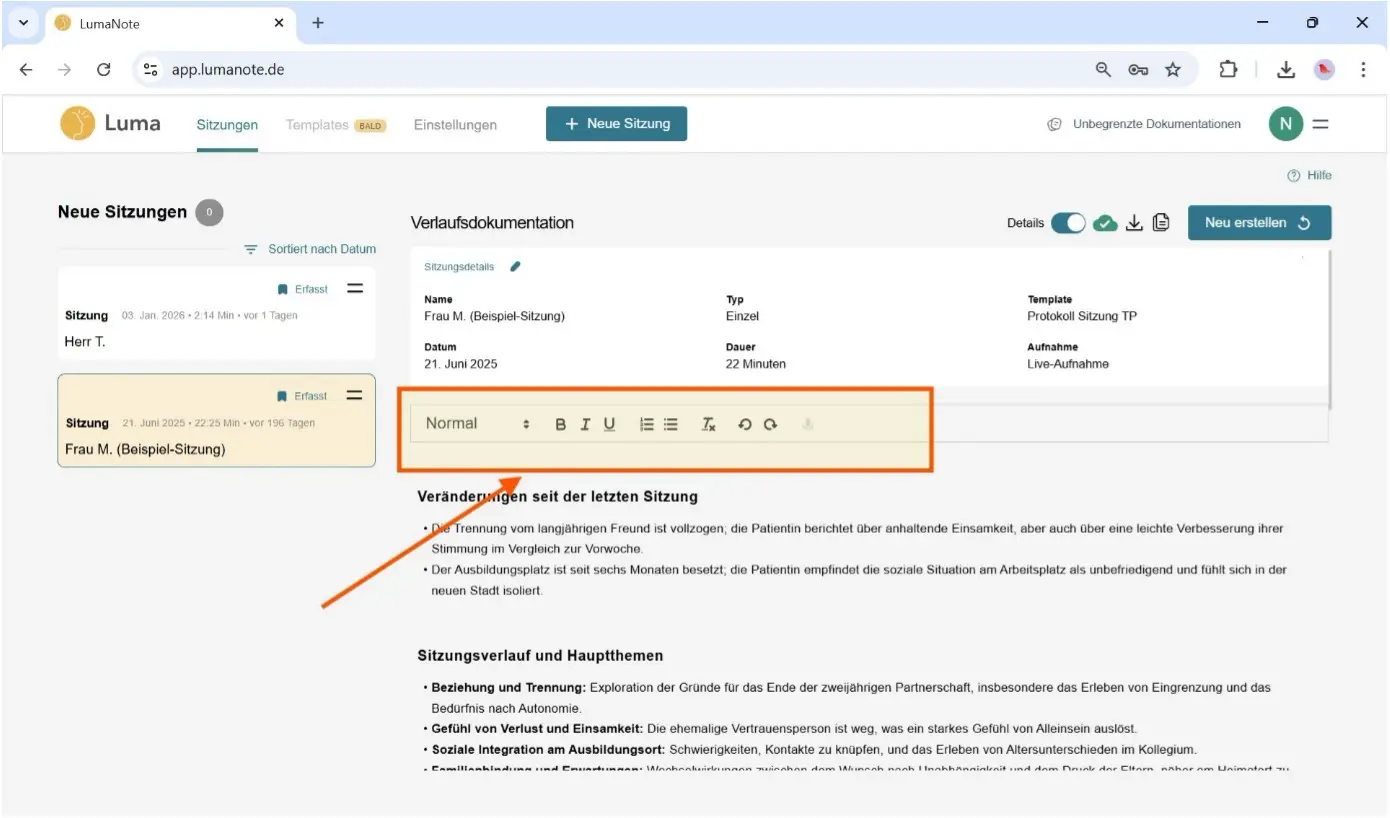
Sie können den Text direkt im Dokumentationsfenster editieren: Inhalte löschen, eintippen, Formatierungen ändern usw.
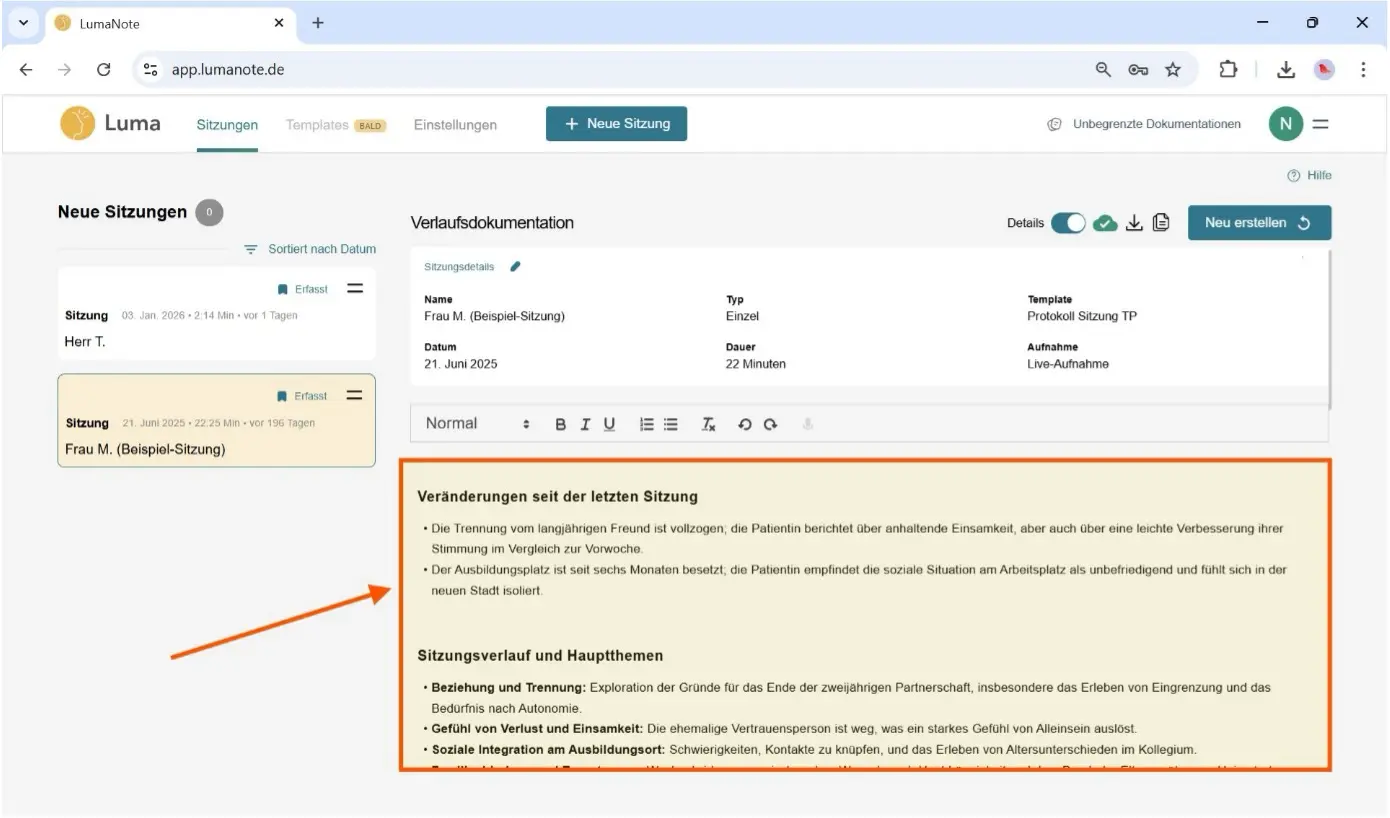
Nutzen Sie dafür die Funktionen in der Editor-Leiste.
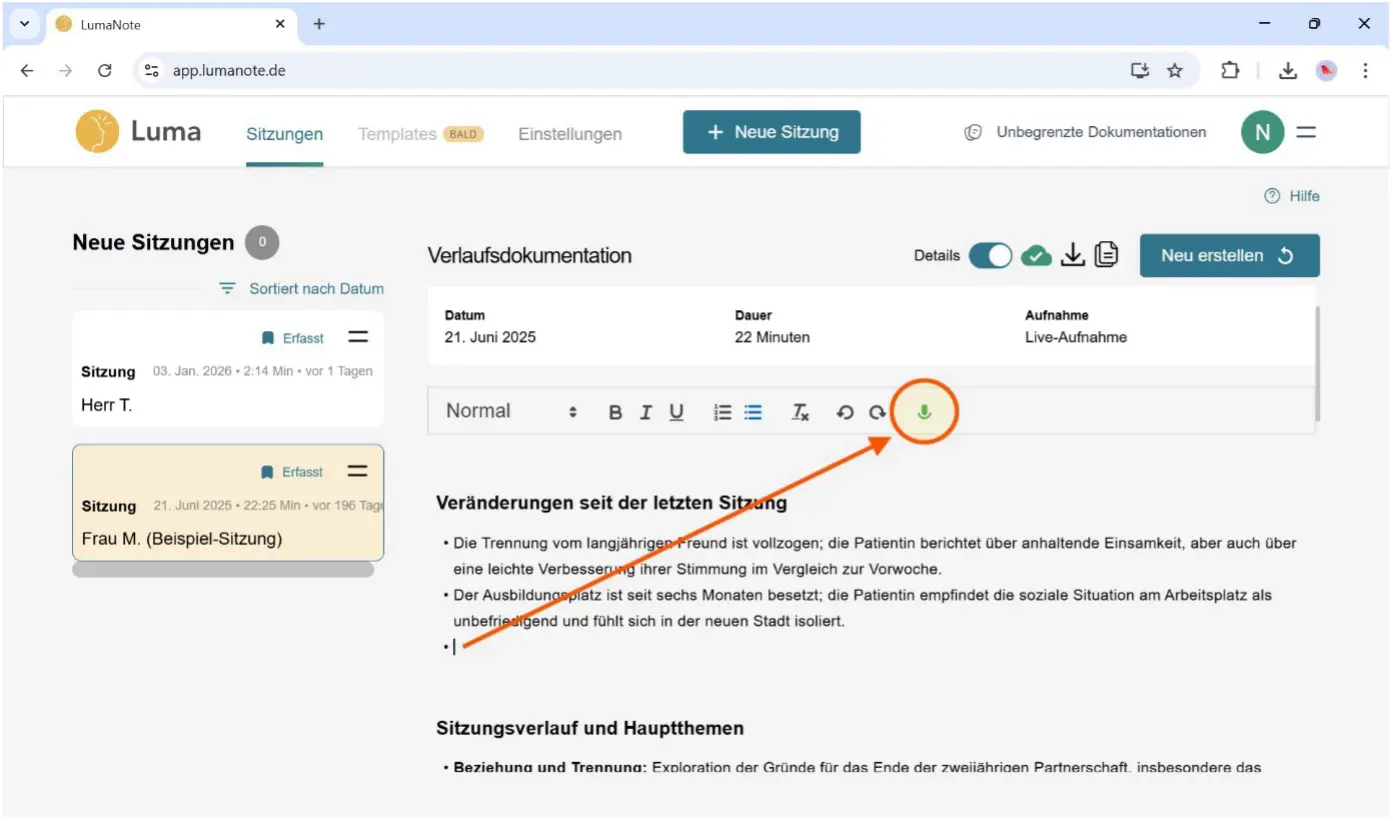
Wenn Sie eine Stelle im Text anklicken, können Sie auch die Diktierfunktion des Editors nutzen. Platzieren Sie dafür den Cursor an der gewünschten Stelle und klicken Sie das Mikrofon-Symbol in der Editor-Leiste. Sprechen Sie dann Ihre Inhalte ein.
Es erscheint der Button „Aufnahme läuft“. Erst wenn Sie auf „Stopp“ drücken, erscheint der aufgenommene Text.
12. Exportieren, kopieren und speichern
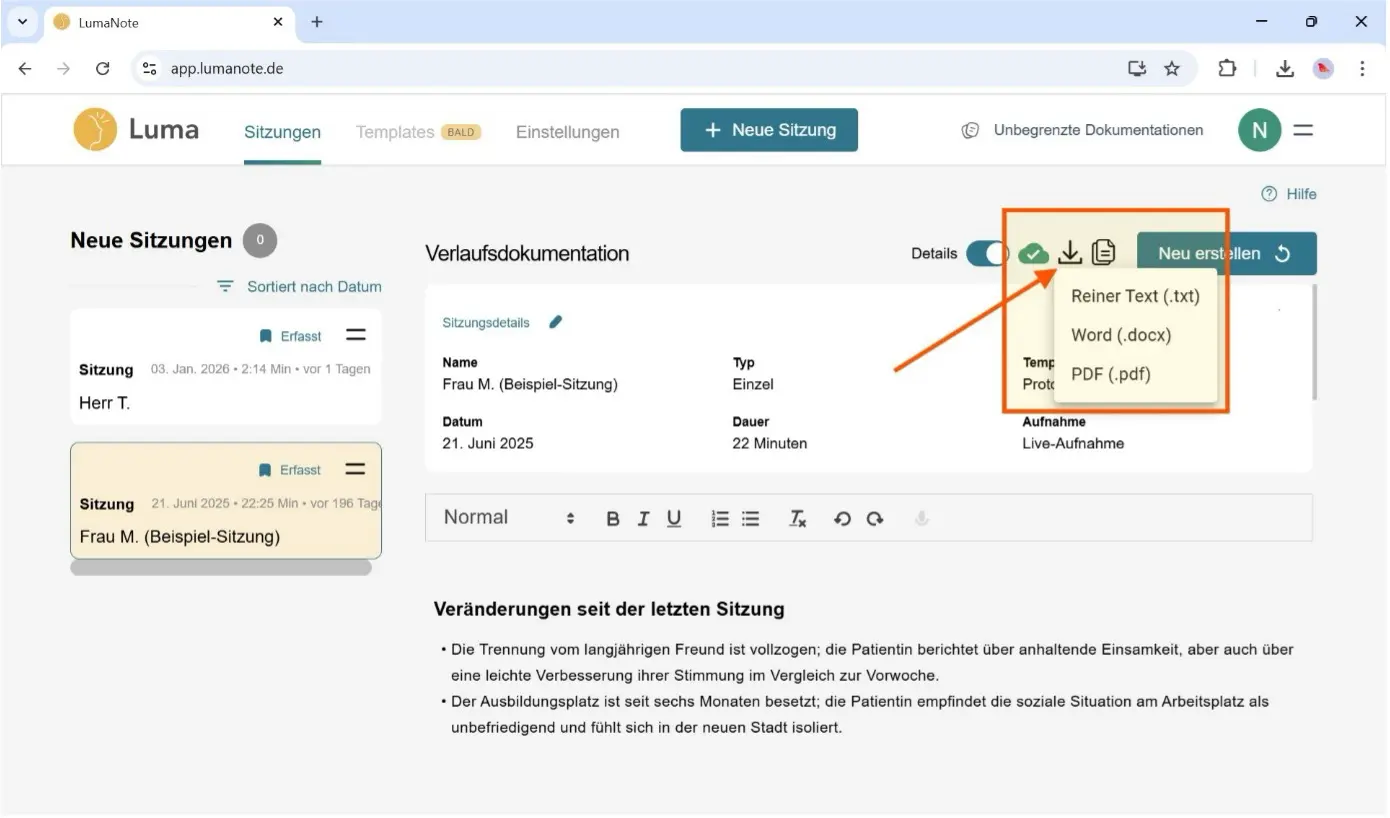
Nachdem Sie die Dokumentation geprüft und ggf. korrigiert haben, können Sie sie in verschiedenen Formaten herunterladen oder kopieren und in Ihrem Praxisverwaltungssystem oder in Ihren Akten speichern.
Achten Sie vor dem Herunterladen oder Kopieren darauf, dass die Wolke mit dem Häkchen grün ist – dann sind auch Ihre letzten Änderungen gespeichert.
Der Button „Details“ zeigt oder verbirgt die Informationen aus dem Bereich „Sitzungsdetails“ in der fertigen Dokumentation.
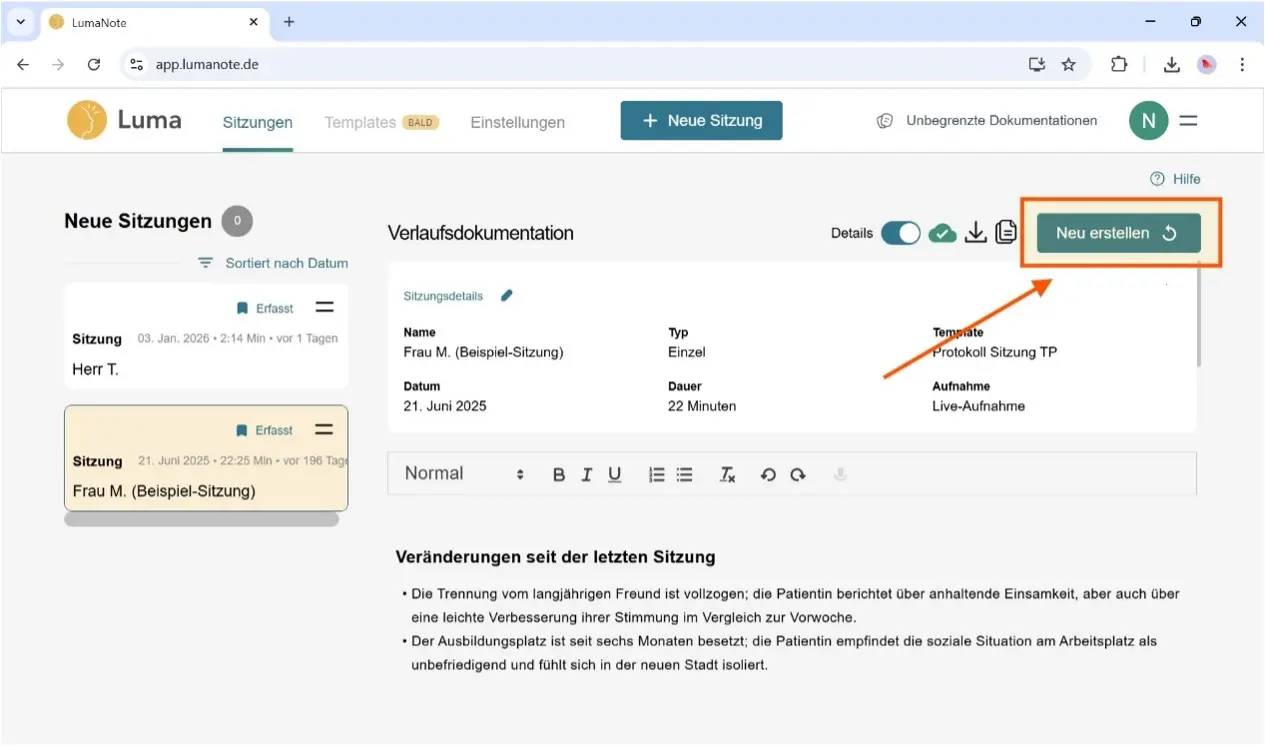
13. Dokumentation neu erstellen
Mit dem Button „Neu erstellen“ können Sie eine neue Dokumentation mit derselben Sitzung erstellen.
Achtung: Dadurch wird die bestehende Dokumentation überschrieben.
Diese Funktion können Sie nutzen, um eine neue Dokumentation zu generieren, falls Sie mit der ersten nicht zufrieden waren oder wenn Sie aus einer Sitzung zwei verschiedene Dokumentationen erstellen wollen – z. B. eine Verlaufsdokumentation und eine biografische Anamnese.
14. Sitzung löschen
Wenn Sie die Sitzung nicht mehr benötigen, können Sie sie löschen. Nicht gelöschte Sitzungen werden zur höheren Datensicherheit nach 72 Stunden vom System gelöscht.
Kontakt: kontakt@lumanote.de